

slop_status앱 및 Pro 상태 확인
에이전트가 워크플로를 시작하기 전에 앱이 설치되어 있는지, 바이너리가 실행되는지, Pro가 활성 상태인지 확인합니다.
페이로드와 결과 보기
도구 입력
{}결과 형식
{
"pro": true,
"version": "1.1.1"
}온디바이스 AI 감지기 점수화
Slop or Not MCP 서버를 사용하면 Claude, Codex, Hermes Agent, OpenClaw, Cursor 및 기타 에이전트가 Mac의 로컬 AI 텍스트 감지기, AI 이미지 감지기, 가독성 분석기, 정리 도구를 호출할 수 있습니다.
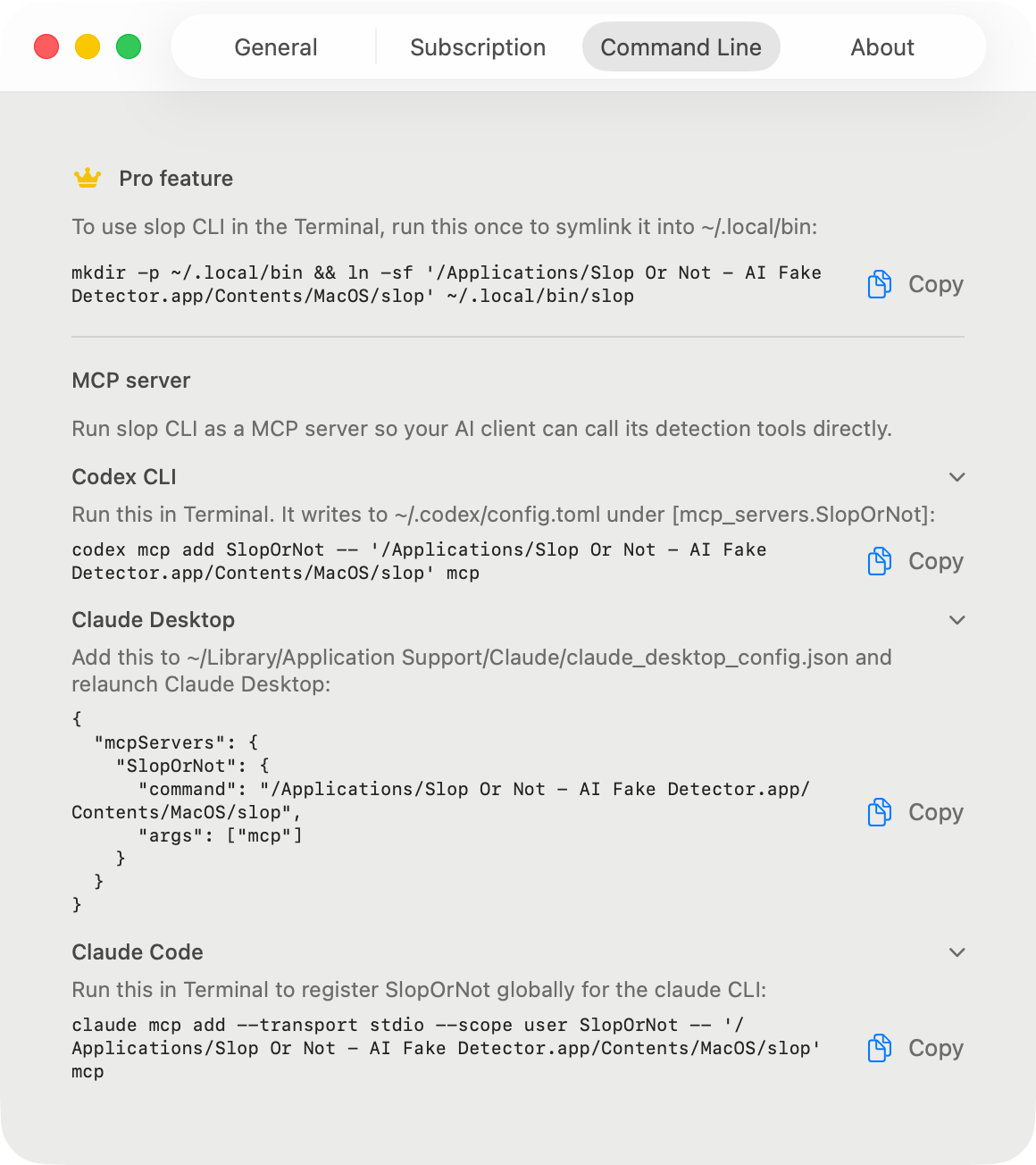
MCP 클라이언트가 번들로 제공되는 slop mcp 명령을 가리키도록 설정하세요. Pro를 사용하면 Claude, Codex, Hermes Agent, OpenClaw, Cursor 및 기타 에이전트가 호출당 API 과금 없이 로컬 검사를 계속 실행할 수 있습니다.


클라이언트 설정
Mac 앱을 설치하고 Pro를 활성화한 다음, 사용하는 클라이언트에 맞는 앱 번들 스니펫을 사용하세요. Claude, Codex, Hermes Agent, OpenClaw, Cursor는 모두 같은 로컬 서버를 가리킵니다. 한 번 설정하면 이후 모든 에이전트 세션에서 재설치나 새 로그인 없이 다시 사용합니다.
claude mcp add --transport stdio --scope user SlopOrNot -- "/Applications/Slop Or Not.app/Contents/MacOS/slop" mcp{
"mcpServers": {
"SlopOrNot": {
"command": "/Applications/Slop Or Not.app/Contents/MacOS/slop",
"args": ["mcp"]
}
}
}codex mcp add SlopOrNot -- '/Applications/Slop Or Not.app/Contents/MacOS/slop' mcp파일을 직접 편집하고 싶나요? 대신 ~/.codex/config.toml에 다음을 추가하세요.
[mcp_servers.SlopOrNot]
command = "/Applications/Slop Or Not.app/Contents/MacOS/slop"
args = ["mcp"]mcp_servers:
SlopOrNot:
command: "/Applications/Slop Or Not.app/Contents/MacOS/slop"
args: ["mcp"]openclaw mcp set slopornot '{"command":"/Applications/Slop Or Not.app/Contents/MacOS/slop","args":["mcp"]}'
openclaw mcp doctor slopornot --probe{
"mcpServers": {
"SlopOrNot": {
"command": "/Applications/Slop Or Not.app/Contents/MacOS/slop",
"args": ["mcp"]
}
}
}도구 참조
서버는 에이전트가 보통 필요로 하는 여섯 가지 검사 도구를 제공합니다: 상태, 텍스트 감지, 가독성, 정리, 이미지 감지, 원본 이미지 점수 산정.
아래의 모든 결과는 2026년 8월 Mac용 Slop or Not 1.1.1에서 캡처한 실제 출력이며, 표시된 곳은 줄였습니다.
slop_status에이전트가 워크플로를 시작하기 전에 앱이 설치되어 있는지, 바이너리가 실행되는지, Pro가 활성 상태인지 확인합니다.
도구 입력
{}결과 형식
{
  "pro": true,
  "version": "1.1.1"
}detect_text온디바이스 AI 텍스트 탐지 모델로 문단을 채점하고 판정, 점수, 언어, 문장 수, 가독성 지표를 반환합니다.
도구 입력
{
  "text": "<text>",
  "include_readability": true,
  "language_code": "en",
  "locale": "en-US"
}
결과 형식
{
  "kind": "result",
  "verdict": "most_likely_real",
  "score": 0.1259,
  "language": "en",
  "sentence_count": 2,
  "generator": null,
  "input_truncated": false,
  "readability": {
    "language": "en",
    "language_confidence": 0.9998,
    "scores": [
      { "kind": "fleschReadingEase", "value": 50.85, "label": "Fairly difficult", … },
      { "kind": "fleschKincaidGradeLevel", "value": 16.97, … }
    ],
    "word_count": 87,
    "sentence_count": 2,
    "avg_words_per_sentence": 43.5,
    "warnings": [ … ],
    "full": { "consensus": { … }, "genre": { … }, "grade_label": { … }, … }
  }
}analyze_readabilityAI 감지를 실행하지 않고 읽기 수준 지표를 계산합니다.
도구 입력
{
  "text": "<text>",
  "language_code": "en",
  "locale": "en-US"
}
결과 형식
{
  "language": "en",
  "language_confidence": 0.9998,
  "scores": [
    { "kind": "fleschReadingEase", "value": 50.85, "label": "Fairly difficult", … },
    { "kind": "fleschKincaidGradeLevel", "value": 16.97, … }
  ],
  "avg_words_per_sentence": 43.5,
  "sentence_count": 2,
  "word_count": 87,
  "warnings": [ … ],
  "full": { "consensus": { … }, "genre": { … }, "grade_label": { … }, … }
}clean_text다음 감지 단계 전에 제로폭 문자, 동형 문자, 장식성 구두점을 제거합니다.
도구 입력
{
  "text": "<text>",
  "language_code": "en",
  "remove_invisibles": true,
  "remove_punctuation": true,
  "remove_homoglyphs": true,
  "britishize": false
}
결과 형식
{
  "cleaned_text": "He said \"hello\" - and left.",
  "language": "en",
  "removed_invisibles": 1,
  "punctuation_replacements": 3,
  "homoglyphs_replaced": 0,
  "british_substitutions": 0
}detect_imageC2PA 및 IPTC 출처 정보 읽기와 온디바이스 모델 폴백으로 JPEG, PNG, HEIC, WebP 이미지 바이트를 로컬에서 검사합니다. 결과에는 detection_source가 표시되므로 에이전트가 출처 정보 일치와 모델 점수를 구분할 수 있습니다.
도구 입력
{
  "image_base64": "<base64>",
  "recognize_text": false
}
결과 형식
{
  "kind": "result",
  "verdict": "probably_ai_slop",
  "score": 0.6429,
  "generator": null,
  "detection_source": "ml",
  "watermark_provider": null,
  "watermark_confidence": null,
  "recognized_text": null,
  "recognized_sentence_count": null
}score_image전체 출처 인식 이미지 감지 응답 없이 원시 이미지 모델 점수를 반환합니다. AI 이미지 감지 모델이 설치되어 있어야 합니다.
도구 입력
{
  "image_base64": "<base64>"
}
결과 형식
{
  "raw_slop_score": 0.33984375
}
확인
재시작한 뒤 에이전트에게 slop_status를 실행하게 하세요. 예상 결과는 오류 없이 로컬 앱과 Pro 상태를 보고하는 도구 호출입니다. Pro가 필요한 호출은 도구 오류(isError: true)로 돌아오지만 서버는 계속 실행되므로, 차단된 호출 하나가 세션을 종료하지 않습니다.
{
  "pro": true,
  "version": "1.1.1"
}문제 해결
GUI 에이전트는 로그인 셸 밖에서 실행될 수 있으며, 이 경우 명령 이름이 해석되지 않을 수 있습니다. 스니펫은 서명된 앱 번들 경로를 사용하므로 각 클라이언트가 동일하게 번들된 Slop or Not 바이너리를 시작합니다.
로컬 API
에이전트 워크플로라면 가능합니다. MCP는 Claude, Codex, Hermes Agent, OpenClaw, Cursor 및 기타 클라이언트에 호스팅 AI 감지 API 대신 로컬 도구 인터페이스를 제공합니다. 클라이언트는 stdio를 통해 텍스트 또는 이미지 데이터를 번들된 Mac 바이너리로 보내고, 검사는 Mac에서 실행됩니다.
에이전트와 함께 반복
agentic AI Humanizer 스킬은 Slop or Not 없이도 핵심 재작성과 문체 맞춤을 실행할 수 있습니다. MCP 도구로 기준 점수를 매기고, Humanizer 적용 전후에 Text Cleanup을 실행하고, 온디바이스 AI 감지기로 다시 점수를 매기고, 정리 통계를 확인하고 싶을 때 Pro가 활성화된 Slop or Not에 연결하세요. 작성 샘플은 재작성 방향을 잡고, Slop or Not은 로컬 AI 감지기 측정을 제공합니다.
Slop or Not은 작성자 증명이 아니라 확률 기반 판정을 제공합니다. 새 AI 모델, 짧은 글, 사람이 많이 고친 글에서는 결과가 달라질 수 있습니다.
이 사이트의 사용 방식을 파악하는 데 도움을 주세요. 개인정보 처리방침