

slop_statusアプリとProの状態を確認
エージェントがワークフローを開始する前に、アプリがインストール済みで、バイナリが実行でき、Proが有効であることを確認します。
ペイロードと結果を表示
ツール入力
{}結果の形式
{
"pro": true,
"version": "1.1.1"
}オンデバイスAI検出スコアリング
Slop or Not MCPサーバーを使うと、Claude、Codex、Hermes Agent、OpenClaw、Cursor、その他のエージェントがMac上のローカルAIテキスト検出、AI画像検出、読みやすさ分析、クリーンアップツールを呼び出せます。
MCPクライアントを同梱のslop mcpコマンドに向けます。Proなら、Claude、Codex、Hermes Agent、OpenClaw、Cursor、その他のエージェントが、呼び出しごとのAPI従量課金なしでローカルチェックを実行し続けられます。


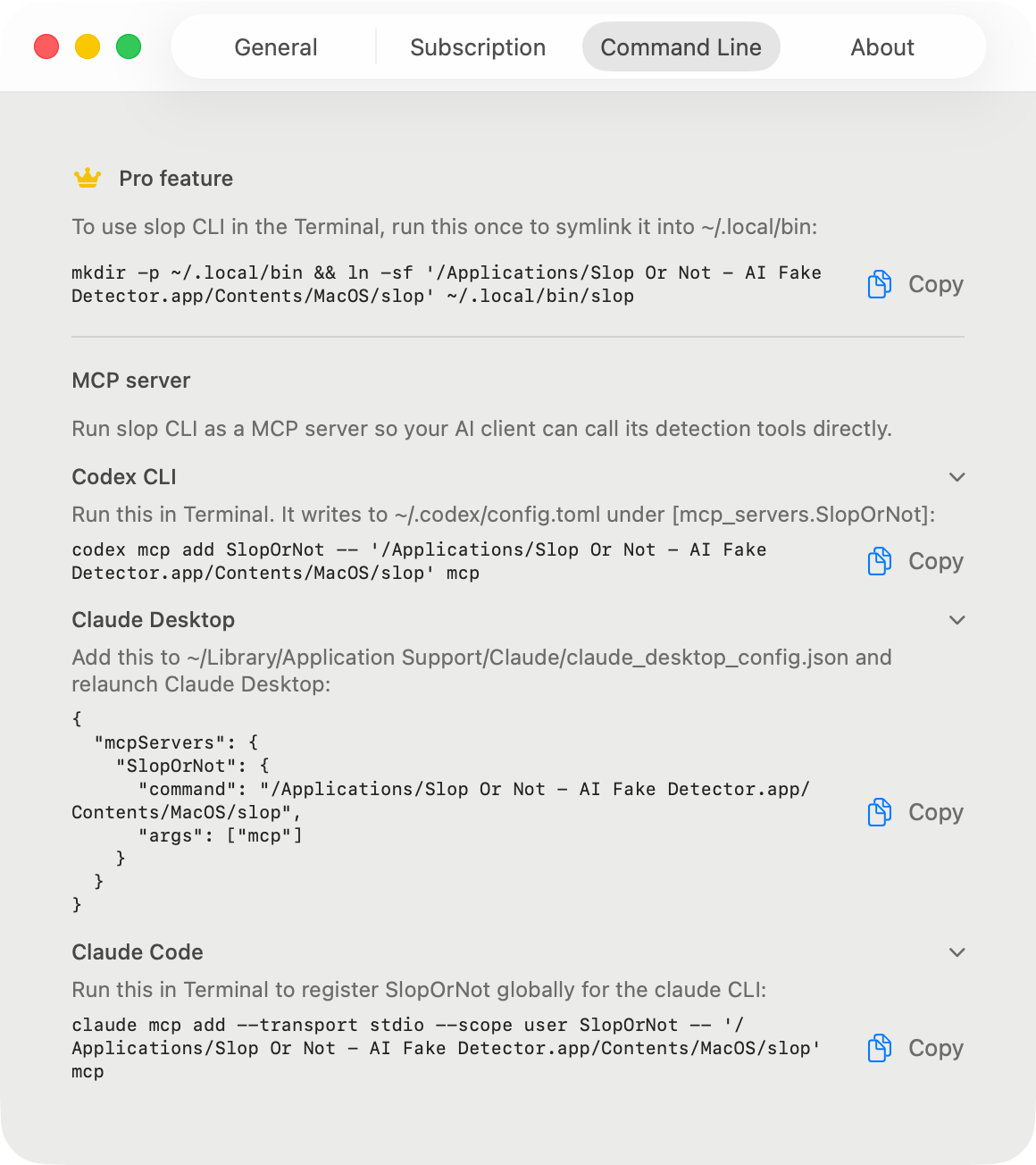
クライアント設定
MacアプリをインストールしてProを有効化し、クライアント用のアプリバンドルスニペットを使います。Claude、Codex、Hermes Agent、OpenClaw、Cursorはいずれも同じローカルサーバーを参照します。一度セットアップすれば、その後のすべてのエージェントセッションで再利用され、再インストールも新しいログインも不要です。
claude mcp add --transport stdio --scope user SlopOrNot -- "/Applications/Slop Or Not.app/Contents/MacOS/slop" mcp{
"mcpServers": {
"SlopOrNot": {
"command": "/Applications/Slop Or Not.app/Contents/MacOS/slop",
"args": ["mcp"]
}
}
}codex mcp add SlopOrNot -- '/Applications/Slop Or Not.app/Contents/MacOS/slop' mcpファイルを編集したい場合は、代わりにこれを ~/.codex/config.toml に追加してください:
[mcp_servers.SlopOrNot]
command = "/Applications/Slop Or Not.app/Contents/MacOS/slop"
args = ["mcp"]mcp_servers:
SlopOrNot:
command: "/Applications/Slop Or Not.app/Contents/MacOS/slop"
args: ["mcp"]openclaw mcp set slopornot '{"command":"/Applications/Slop Or Not.app/Contents/MacOS/slop","args":["mcp"]}'
openclaw mcp doctor slopornot --probe{
"mcpServers": {
"SlopOrNot": {
"command": "/Applications/Slop Or Not.app/Contents/MacOS/slop",
"args": ["mcp"]
}
}
}ツールリファレンス
サーバーは、エージェントが通常必要とするチェック向けに6つのツールを提供します: ステータス、テキスト検出、読みやすさ、クリーンアップ、画像検出、生の画像スコアリング。
下の結果はすべて、2026年8月に Slop or Not 1.1.1 for Mac から取得した実際の出力です。明記されている箇所は省略しています。
slop_statusエージェントがワークフローを開始する前に、アプリがインストール済みで、バイナリが実行でき、Proが有効であることを確認します。
ツール入力
{}結果の形式
{
  "pro": true,
  "version": "1.1.1"
}detect_textオンデバイスの AI テキスト検出モデルで文章をスコアリングし、判定、スコア、言語、文数、読みやすさの指標を返します。
ツール入力
{
  "text": "<text>",
  "include_readability": true,
  "language_code": "en",
  "locale": "en-US"
}
結果の形式
{
  "kind": "result",
  "verdict": "most_likely_real",
  "score": 0.1259,
  "language": "en",
  "sentence_count": 2,
  "generator": null,
  "input_truncated": false,
  "readability": {
    "language": "en",
    "language_confidence": 0.9998,
    "scores": [
      { "kind": "fleschReadingEase", "value": 50.85, "label": "Fairly difficult", … },
      { "kind": "fleschKincaidGradeLevel", "value": 16.97, … }
    ],
    "word_count": 87,
    "sentence_count": 2,
    "avg_words_per_sentence": 43.5,
    "warnings": [ … ],
    "full": { "consensus": { … }, "genre": { … }, "grade_label": { … }, … }
  }
}analyze_readabilityAI検出を実行せずに読解レベル指標を計算します。
ツール入力
{
  "text": "<text>",
  "language_code": "en",
  "locale": "en-US"
}
結果の形式
{
  "language": "en",
  "language_confidence": 0.9998,
  "scores": [
    { "kind": "fleschReadingEase", "value": 50.85, "label": "Fairly difficult", … },
    { "kind": "fleschKincaidGradeLevel", "value": 16.97, … }
  ],
  "avg_words_per_sentence": 43.5,
  "sentence_count": 2,
  "word_count": 87,
  "warnings": [ … ],
  "full": { "consensus": { … }, "genre": { … }, "grade_label": { … }, … }
}clean_text次の検出パスの前に、ゼロ幅文字、ホモグリフ、装飾的な句読点を取り除きます。
ツール入力
{
  "text": "<text>",
  "language_code": "en",
  "remove_invisibles": true,
  "remove_punctuation": true,
  "remove_homoglyphs": true,
  "britishize": false
}
結果の形式
{
  "cleaned_text": "He said \"hello\" - and left.",
  "language": "en",
  "removed_invisibles": 1,
  "punctuation_replacements": 3,
  "homoglyphs_replaced": 0,
  "british_substitutions": 0
}detect_imageJPEG、PNG、HEIC、WebP の画像バイトを、C2PA と IPTC の来歴読み取り、およびオンデバイスモデルのフォールバックでローカルにチェックします。結果には detection_source が含まれるため、エージェントは来歴による検出とモデルスコアを区別できます。
ツール入力
{
  "image_base64": "<base64>",
  "recognize_text": false
}
結果の形式
{
  "kind": "result",
  "verdict": "probably_ai_slop",
  "score": 0.6429,
  "generator": null,
  "detection_source": "ml",
  "watermark_provider": null,
  "watermark_confidence": null,
  "recognized_text": null,
  "recognized_sentence_count": null
}score_image完全な出所認識型の画像検出レスポンスではなく、生の画像モデルスコアを返します。AI画像検出モデルのインストールが必要です。
ツール入力
{
  "image_base64": "<base64>"
}
結果の形式
{
  "raw_slop_score": 0.33984375
}
確認
再起動後、エージェントに slop_status を実行させてください。期待される結果は、エラーなしでローカルアプリと Pro の状態を報告するツール呼び出しです。Pro が必要な呼び出しはツールエラー (isError: true) として返りますが、サーバーは動作を続けるため、1つの呼び出しがブロックされてもセッションは終了しません。
{
  "pro": true,
  "version": "1.1.1"
}トラブルシューティング
GUIエージェントはログインシェルの外で起動することがあり、その場合コマンド名が解決されないことがあります。スニペットでは署名済みアプリバンドルのパスを使うため、各クライアントが同じバンドル内のSlop or Notバイナリを起動できます。
ローカルAPI
エージェントのワークフローでは使えます。MCPは、Claude、Codex、Hermes Agent、OpenClaw、Cursor、その他のクライアントに、ホスト型AI検出APIの代わりとなるローカルツールインターフェイスを提供します。クライアントはstdio経由でテキストまたは画像データを同梱のMacバイナリに送り、チェックはMac上で実行されます。
エージェントとループ
agentic AI Humanizerスキルは、Slop or Notなしでも基本的なリライトと文体合わせを実行できます。MCPツールでベースラインをスコアリングし、humanizationの前後にText Cleanupを実行し、オンデバイスAI検出で再スコアリングして、クリーンアップ統計を表示したい場合は、Proを有効にしたSlop or Notに接続してください。あなたの文章サンプルがリライトの方向性を決め、Slop or NotがローカルAI検出の測定を提供します。
Slop or Notが返すのは著者を証明するものではなく、確率にもとづく判定です。結果は新しいAIモデル、短い文章、人間が大幅に編集した文章によって変わることがあります。
このサイトの利用状況の把握にご協力ください。 プライバシーポリシー