



Zum Inhalt springen

On-Device-Bewertung des KI-Detektors

AI Content Detector MCP für Claude, Codex und Cursor

Der Slop or Not MCP-Server lässt Claude, Codex, Hermes Agent, OpenClaw, Cursor und andere Agents einen lokalen KI-Textdetektor, KI-Bilddetektor, Lesbarkeitsanalysator und ein Bereinigungstool auf deinem Mac aufrufen.

Richte deinen MCP-Client auf den mitgelieferten Befehl slop mcp. Mit Pro können Claude, Codex, Hermes Agent, OpenClaw, Cursor und andere Agenten lokale Prüfungen weiter ausführen, ohne API-Abrechnung pro Aufruf.

Download on the App Store
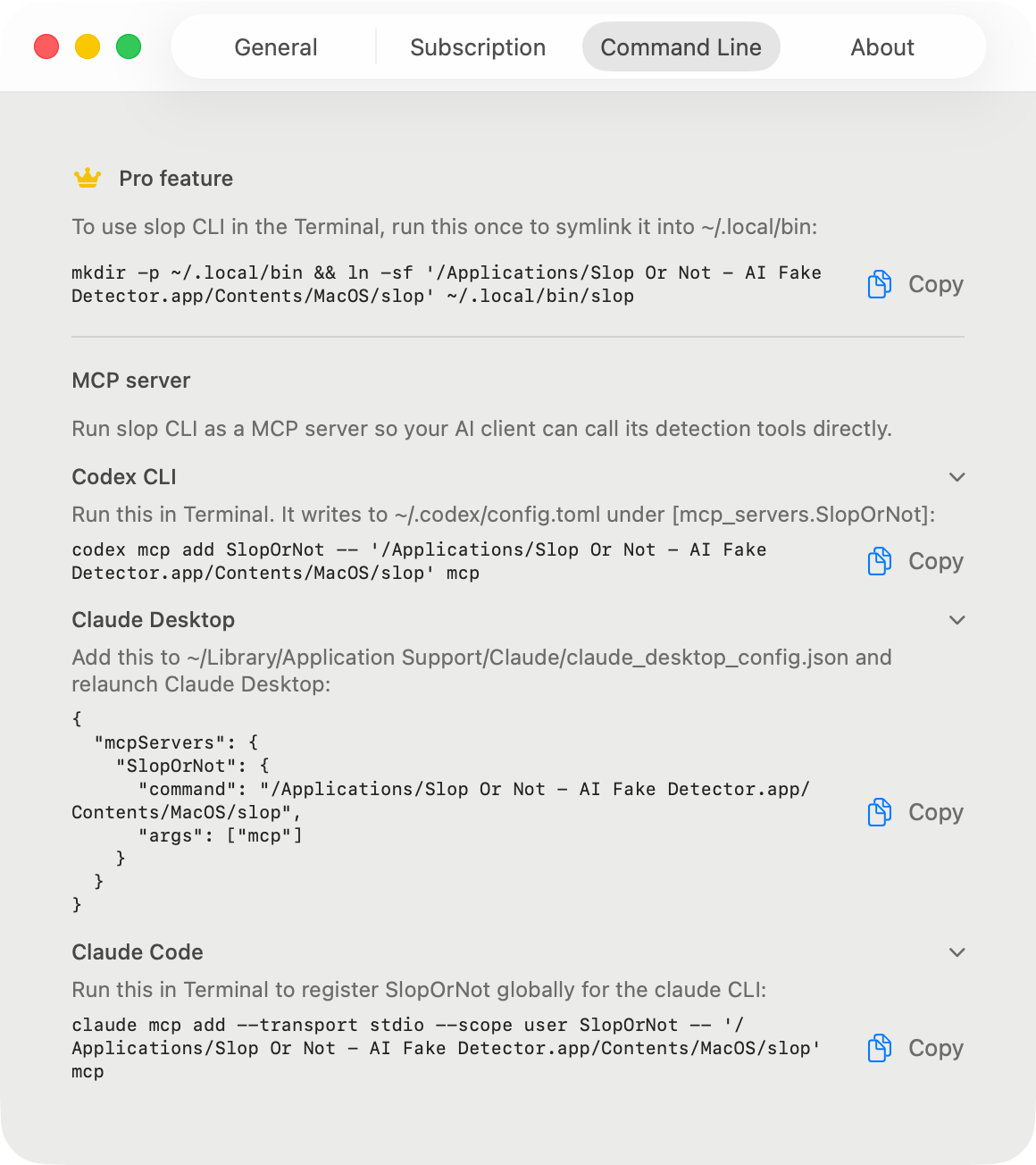
Slop or Not MCP-Einrichtungsbildschirm auf Mac
Client-Einrichtungssnippets verweisen auf die enthaltene Binärdatei der Mac-App.
Lokaler stdio-Server
Dein MCP-Client startet die enthaltene slop-Binärdatei und kommuniziert über stdio mit ihr.
Sechs Tools
Status, Texterkennung, Lesbarkeit, Bereinigung, Bilderkennung und Rohbewertung von Bildern.
Unbegrenzte On-Device-Prüfungen
Der MCP-Server ist in Pro enthalten. Keine tägliche Obergrenze für Prüfungen, keine Abrechnung pro Aufruf, sodass Agents Text-, Bild-, Lesbarkeits- und Bereinigungsprüfungen so oft wiederholen können, wie sie müssen.

Client-Einrichtung

Wie füge ich Slop or Not zu einem MCP-Client hinzu?

Installiere die Mac-App, aktiviere Pro und nutze dann das App-Bundle-Snippet für deinen Client. Claude, Codex, Hermes Agent, OpenClaw und Cursor zeigen alle auf denselben lokalen Server. Richte es einmal ein, und jede Agent-Sitzung danach verwendet es weiter, ohne Neuinstallation und ohne neue Anmeldung.

Claude Code

Füge Slop or Not als stdio-Server im Benutzerbereich hinzu, starte Claude Code neu und prüfe dann mit /mcp.
claude mcp add --transport stdio --scope user SlopOrNot -- "/Applications/Slop Or Not.app/Contents/MacOS/slop" mcp

Claude Desktop

Verwende diese JSON-Struktur in ~/Library/Application Support/Claude/claude_desktop_config.json, beende Claude Desktop dann vollständig und starte es neu.
{
  "mcpServers": {
    "SlopOrNot": {
      "command": "/Applications/Slop Or Not.app/Contents/MacOS/slop",
      "args": ["mcp"]
    }
  }
}

Codex

Führe codex mcp add im Terminal aus oder füge den Server selbst zu ~/.codex/config.toml hinzu. Starte Codex neu, damit die neue MCP-Serverliste gelesen wird.
codex mcp add SlopOrNot -- '/Applications/Slop Or Not.app/Contents/MacOS/slop' mcp

Du möchtest lieber die Datei bearbeiten? Füge stattdessen dies zu ~/.codex/config.toml hinzu:

[mcp_servers.SlopOrNot]
command = "/Applications/Slop Or Not.app/Contents/MacOS/slop"
args = ["mcp"]

Hermes Agent

Füge Slop or Not als MCP-Server in deiner Hermes Agent Konfiguration hinzu und starte Hermes Agent dann neu, damit er die lokalen Tools aufrufen kann.
mcp_servers:
  SlopOrNot:
    command: "/Applications/Slop Or Not.app/Contents/MacOS/slop"
    args: ["mcp"]

OpenClaw

Registriere Slop or Not mit der OpenClaw MCP CLI und führe dann mcp doctor mit --probe aus, um zu bestätigen, dass der Server antwortet.
openclaw mcp set slopornot '{"command":"/Applications/Slop Or Not.app/Contents/MacOS/slop","args":["mcp"]}'
openclaw mcp doctor slopornot --probe

Cursor

Füge dies für einen globalen Server zu ~/.cursor/mcp.json hinzu oder für ein einzelnes Projekt zu .cursor/mcp.json im Projektstamm.
{
  "mcpServers": {
    "SlopOrNot": {
      "command": "/Applications/Slop Or Not.app/Contents/MacOS/slop",
      "args": ["mcp"]
    }
  }
}

Tool-Referenz

Welche Tools stellt der Slop or Not MCP-Server bereit?

Der Server stellt sechs Tools für die Prüfungen bereit, die Agenten meist brauchen: Status, Texterkennung, Lesbarkeit, Bereinigung, Bilderkennung und Rohbewertung von Bildern.

Jedes Ergebnis unten ist echte Ausgabe, aufgenommen aus Slop or Not 1.1.1 für Mac im August 2026 und an den markierten Stellen gekürzt.

slop_status

App- und Pro-Status prüfen

Bestätigt, dass die App installiert ist, die Binärdatei ausgeführt werden kann und Pro aktiv ist, bevor der Agent einen Workflow startet.

Payload und Ergebnis anzeigen

Tool-Eingabe

{}

Ergebnisformat

{
  "pro": true,
  "version": "1.1.1"
}
detect_text

KI-Text erkennen

Bewertet einen Textabschnitt mit dem lokalen Modell zur Erkennung von KI-Texten und gibt Urteil, Score, Sprache, Satzanzahl und Lesbarkeitsmetriken zurück.

Payload und Ergebnis anzeigen

Tool-Eingabe

{
  "text": "<text>",
  "include_readability": true,
  "language_code": "en",
  "locale": "en-US"
}

Ergebnisformat

{
  "kind": "result",
  "verdict": "most_likely_real",
  "score": 0.1259,
  "language": "en",
  "sentence_count": 2,
  "generator": null,
  "input_truncated": false,
  "readability": {
    "language": "en",
    "language_confidence": 0.9998,
    "scores": [
      { "kind": "fleschReadingEase", "value": 50.85, "label": "Fairly difficult", … },
      { "kind": "fleschKincaidGradeLevel", "value": 16.97, … }
    ],
    "word_count": 87,
    "sentence_count": 2,
    "avg_words_per_sentence": 43.5,
    "warnings": [ … ],
    "full": { "consensus": { … }, "genre": { … }, "grade_label": { … }, … }
  }
}
analyze_readability

Lesbarkeit analysieren

Berechnet Leseniveau-Metriken, ohne eine KI-Erkennung auszuführen.

Payload und Ergebnis anzeigen

Tool-Eingabe

{
  "text": "<text>",
  "language_code": "en",
  "locale": "en-US"
}

Ergebnisformat

{
  "language": "en",
  "language_confidence": 0.9998,
  "scores": [
    { "kind": "fleschReadingEase", "value": 50.85, "label": "Fairly difficult", … },
    { "kind": "fleschKincaidGradeLevel", "value": 16.97, … }
  ],
  "avg_words_per_sentence": 43.5,
  "sentence_count": 2,
  "word_count": 87,
  "warnings": [ … ],
  "full": { "consensus": { … }, "genre": { … }, "grade_label": { … }, … }
}
clean_text

Textartefakte bereinigen

Entfernt Zero-Width-Zeichen, Homoglyphen und verschnörkelte Satzzeichen vor dem nächsten Erkennungslauf.

Payload und Ergebnis anzeigen

Tool-Eingabe

{
  "text": "<text>",
  "language_code": "en",
  "remove_invisibles": true,
  "remove_punctuation": true,
  "remove_homoglyphs": true,
  "britishize": false
}

Ergebnisformat

{
  "cleaned_text": "He said \"hello\" - and left.",
  "language": "en",
  "removed_invisibles": 1,
  "punctuation_replacements": 3,
  "homoglyphs_replaced": 0,
  "british_substitutions": 0
}
detect_image

KI-Bilder erkennen

Prüft JPEG-, PNG-, HEIC- oder WebP-Bildbytes lokal mit C2PA- und IPTC-Provenienzabfragen und einem lokalen Modell als Fallback. Das Ergebnis nennt seine detection_source, sodass ein Agent einen Provenienztreffer von einem Modellscore unterscheiden kann.

Payload und Ergebnis anzeigen

Tool-Eingabe

{
  "image_base64": "<base64>",
  "recognize_text": false
}

Ergebnisformat

{
  "kind": "result",
  "verdict": "probably_ai_slop",
  "score": 0.6429,
  "generator": null,
  "detection_source": "ml",
  "watermark_provider": null,
  "watermark_confidence": null,
  "recognized_text": null,
  "recognized_sentence_count": null
}
score_image

KI-Bilder bewerten

Gibt den rohen Bildmodell-Score zurück, ohne die vollständige herkunftsbewusste Bilderkennungsantwort. Erfordert, dass das KI-Bilderkennungsmodell installiert ist.

Payload und Ergebnis anzeigen

Tool-Eingabe

{
  "image_base64": "<base64>"
}

Ergebnisformat

{
  "raw_slop_score": 0.33984375
}

Prüfen

Wie prüfe ich den MCP-Server?

Bitte deinen Agent nach dem Neustart, slop_status auszuführen. Das erwartete Ergebnis ist ein Tool-Aufruf, der die lokale App und den Pro-Status ohne Fehler meldet. Ein Aufruf, der Pro benötigt, kommt als Tool-Fehler zurück (isError: true), während der Server weiterläuft, sodass ein blockierter Aufruf nie die Sitzung beendet.

{
  "pro": true,
  "version": "1.1.1"
}

Fehlerbehebung

Warum verwenden die Snippets den App-Bundle-Pfad?

GUI-Agents können außerhalb deiner Login-Shell starten, wo Befehlsnamen eventuell nicht aufgelöst werden. Die Snippets verwenden den signierten App-Bundle-Pfad, damit jeder Client dieselbe gebündelte Slop or Not-Binärdatei startet.

Lokale API

Können Agents dies statt einer Cloud-KI-Detektor-API nutzen?

Für Agent-Workflows ja. MCP gibt Claude, Codex, Hermes Agent, OpenClaw, Cursor und anderen Clients eine lokale Tool-Schnittstelle statt einer gehosteten KI-Detektor-API. Der Client sendet Text- oder Bilddaten über stdio an die enthaltene Mac-Binärdatei, und die Prüfung läuft auf deinem Mac.

Schleife mit Agents

Wie funktioniert Slop or Not mit dem agentischen AI Humanizer Skill?

Der agentic AI Humanizer-Skill kann zentrale Umschreibungen und Voice Matching auch ohne Slop or Not ausführen. Verbinde ihn mit Slop or Not bei aktivem Pro, wenn MCP-Tools eine Baseline bewerten, Text Cleanup vor und nach der Humanisierung ausführen, mit dem On-Device-KI-Detektor erneut bewerten und Bereinigungsstatistiken anzeigen sollen. Deine Schreibprobe steuert die Überarbeitung; Slop or Not liefert die lokale Messung des KI-Detektors.

Slop or Not liefert eine Wahrscheinlichkeitsaussage, keinen Beweis für die Urheberschaft. Ergebnisse können bei neuen AI-Modellen, kurzen Textpassagen und stark von Menschen überarbeiteten Texten abweichen.